Propriétés d’environnement (Éditeur)
L’éditeur Propriétés d’environnement  permet de modifier les propriétés de l’environnement.
Les changements effectués sur certaines des propriétés des environnements HDR peuvent être visualisées sur l’image en temps réel. Ces propriétés sont indiquées ci-dessous.
Propriétés générales
Les propriétés générales s'appliquent à tous les environnements, globaux comme locaux.
Propriétés générales :
| Propriété | Description |
|---|---|
| Nom | Affiche le nom de l'environnement. Ce nom peut être modifié en rentrant un nouveau nom dans ce champ. Valider la modification avec la touche Entrée. |
| Gamma | Permet de modifier la valeur du gamma de votre image. Utile dans certain cas pour corriger la valeur du gamma de l'image HDRI importée. |
| Saturation | Intervient sur la saturation des couleurs de l’image de l’environnement. Sa valeur varie entre 0 (image de l’environnement en noir et blanc) et 1 (image de l’environnement en couleurs). Cette propriété est ajustable en temps réel. |
| Projection | Définit la méthode de projection correspondant au type d'image HDRI. |
| Inverser | Inverse la projection de l'image de l'environnement. |
| Orientation par défaut | Initialise l'orientation de l'environnement afin de le positionner correctement par rapport au produit. |
Diffus :
| Propriété | Description |
|---|---|
| Correction d'exposition | Sert à régler la contribution de l’exposition de l’environnement sur la composante diffuse des matériaux. Il s’agit d’un coefficient appliqué à cette contribution. Cette propriété est ajustable en temps réel. |
| Coloration des textures d'éclairage | Permet de régler l'influence de la couleur de l'environnement sur le diffus des matériaux utilisant des textures d'éclairage. |
Spéculaire :

Figure 65 : Reflet d’un environnement avec une zone de haute intensité sur un matériau spéculaire sans l’option Filtrage de haute qualité.

Figure 66 : Reflet d’un environnement avec une zone de haute intensité sur un matériau spéculaire avec l’option Filtrage de haute qualité.
Arrière-plan :
| Propriété | Description |
|---|---|
| Arrière-plan alternatif | Permet d'utiliser une texture de haute résolution dans un format basse dynamique (jpg, png...) à la place de l'environnement HDR pour le matériau du type environnement. |
| Correction d'exposition | Utilisée pour régler la contribution de l’exposition sur l’arrière-plan. La valeur entrée est un coefficient appliqué à la contribution. Cette propriété est ajustable en temps réel. |
| Altitude | Règle l'altitude de l'arrière-plan. |
| Résolution | Définit la résolution de l'image utilisée pour l'arrière-plan. |
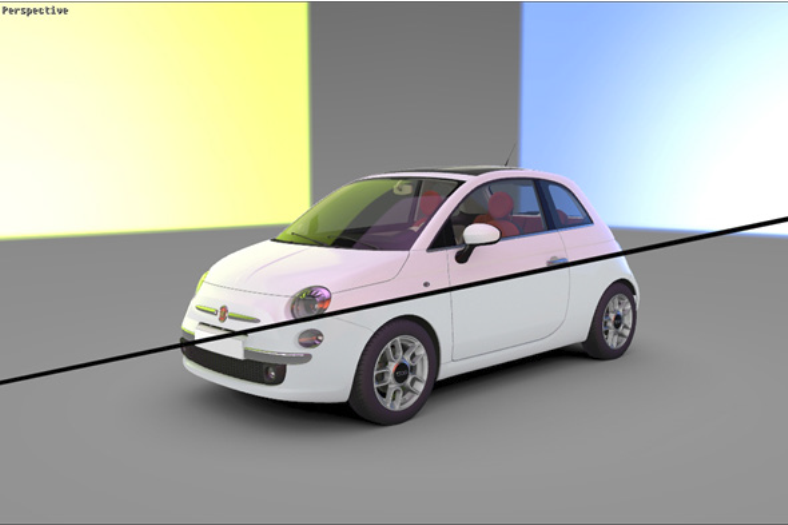
L'image ci-dessous illustre l'impact de propriétés générales sur le rendu :
Correction de parallaxe
Les réflexions générées par un environnement local sont calculées depuis la position de l'environnement local. Or la position réelle de l'observateur peut être plus ou moins éloignée de la position de l'environnement. Ceci est susceptible de générer un décalage visible entre la réflexion physiquement réaliste de l'environnement et la réflexion aperçue dans la scène.
La correction de parallaxe utilise des surfaces proxy afin de corriger les écarts dus aux référentiels différents de l'observateur et de l'environnement.
| Propriété | Description |
|---|---|
| Type |
Le type de surface proxy à utiliser :
Les paramètres pour chacune des surfaces proxy sont décrits ci-dessous. |
| Ajustement automatique (...) | Lorsque une surface proxy de type boîte ou de type hémisphère est utilisée, Patchwork 3D Design est capable d'estimer le volume nécessaire pour mieux approximer la réalité. Le bouton lance cette opération. Des ajustements précis peuvent être nécessaires. |
| Gizmo | Affiche ou cache la surbrillance des surfaces proxy. |
Boîte
Utilisez une boîte comme proxy lorsque l'espace qui doit être utilisé pour l'environnement ressemble à une boîte.
Une boîte est toujours alignée sur la grille. Elle est définie par ses coordonnées minimales et maximales sur les axes X, Y et Z.
Renseignez les coordonnées minimales et maximales sur les axes X, Y et Z dans les champs correspondants.
Hémisphère
Utilisez un hémisphère comme proxy lorsque l'espace qui doit être utilisé pour l'environnement est approximativement un hémisphère.
Un hémisphère est défini par la longueur de son rayon et la position du point central de l'hémisphère.
Renseignez les coordonnées du point central ainsi que la longueur du rayon.
Propriétés d'environnement local
Les propriétés d'environnement local définissent la zone de capture de l'environnement local.
| Icône | Propriété | Description |
|---|---|---|
| Produit | Associer l'environnement avec un produit existant. Glissez et déposez un produit sur ce champ. | |
| Recalculer dynamiquement lors d'un changement de configuration | Activez la mise à jour automatiquement de l'environnement local lors des changements de configuration. Ceci assure une cohérence visuelle des reflets de géométries, de couleur et de lumières dans la scène lors des changements de dans la configuration affichée. | |
| Position | Définir l'origine de la capture de l'environnement local par ses coordonnées XYZ. | |

|
Afficher et déplacer la boîte de capture | La boite de capture matérialise les zones à partir desquelles les images de l'environnement local vont être capturées. Elle peut être déplacée avec l'aide de la souris. |

|
Définir l'origine de la capture | Définir l'origine de la capture d'environnement local dans la vue avec l'aide de la pipette. Les valeurs X, Y et Z du point cliqué sont renseignées automatiquement dans les champs de Position. |

|
Actualiser l'environnement | Mettre à jour l'environnement en relançant le calcul des images prise par la boite de capture. |
| Rayon | Ajuster la taille de la boîte de capture. | |
| Résolution | Forcer la résolution de la texture d'environnement à une résolution à choisir de parmi les options de la liste. | |
| Exclure surfaces avec étiquettes |
Si les surfaces de l'objet auquel l'environnement local est assigné portent un libellé, il est possible de ne pas les prendre en compte pour l'environnement local. Renseignez ici le ou les libellés concernés. Pour plus d'informations sur les libellés, voir Gestionnaire de libellés. |


